CARA MENGUNAKAN KEYBOARD DAN TYPING MASTER
CARA MENGUNAKAN KEYBOARD DAN TYPING MASTER
Keyboard Dan Typing Master
1. Keyboard
Keyboard adalah sebuah perangkat keras (hardware) pada komputer yang berfungsi sebagai alat untuk input data yang berupa huruf, angka dan simbol. Atau definisi keyboard yaitu suatu perangkat keras pada komputer yang berbentuk papan dan memiliki berbagai macam tombol yang dimana tombol tersebut fungsinya berbeda tergantung pada penekanannya yang bisa menghasilkan proses yang sesuai dengan keinginan penggunanya.
Jenis-jenis keyboard pada komputer Berdasarkan Tata Letak :
1. Qwerty
Keyboard Qwerty adalah jenis yang banyak digunakan dan yang pertama kali dibentuk pada 1878 ini tidak hanya ada di komputer, tapi juga ada pada keyboard di smartphone. Awalnya, keyboard ini memiliki urutan huruf yang berbeda dari Qwerty seperti sekarang. Sang pencipta, Sholes, membongkarnya beberapa kali hingga dapat format Qwerty yang memudahkan pengguna dalam mengetik.
2. Dvorak
Tata letak yang ada pada jenis keyboard Dvorak ini dirancang agar 70 persen dari ketukan jatuh pada home row. Hal ini dimaksudkan untuk mengurangi kelelahan saat melakukan pengetikan. Tata letak keyboard yang pertama kali muncul pada tahun 1932 ini diklaim lebih ergonomis, karena lebih efisien 10 sampai 15 persen dibanding dengan Qwerty.
Bedanya, keyboard ini disusun dengan mekanis agar tangan kanan memegang beban lebih banyak dibandingkan tangan kiri. Sementara, Qwerty membebankan tangan kiri lebih banyak ketimbang tangan kanan.
3. Maltron
Keyboard Maltron berbeda dari jenis jenis keyboard secara fisik pada umumnya. Bentuknya justru dibuat agak cekung ke dalam.
Sang produsen mengklaim bahwa dengan bentuknya yang berbeda tersebut dapat meningkatkan kecepatan mengetik. Selain itu, dapat menjamin kenyamanan jari tangan saat mengetik dan tidak akan menyebabkan Repetitive Stress Injuries (RSI).
4. Klockenberg
Keyboard Klockenberg adalah salah satu jenis yang cukup unik, karena fisiknya terpisah menjadi dua bagian layaknya tangan kiri dan kanan. Kedua bagian terpisah dengan sudut 15 derajat serta dibuat dengan miring ke bawah.
Klockenberg mempunyai tombol-tombol yang dibuat lebih dekat dengan meja kerja sehingga terasa lebih nyaman saat dioperasikan. Sayangnya, dua bagian terpisah ini membuat Klockenberg kurang efisien, karena lebih banyak memakan ruang.
5. Alphabetic
Sesuai namanya, keyboard Alphabetic adalah papan ketik komputer, yang mana tuts-nya berurutan seperti huruf alfabet. Ini adalah salah satu dari jenis-jenis keyboard yang memberikan manfaat bagi anak-anak. Meski ramah bagi anak-anak untuk belajar, tapi keyboard ini tidak dapat menyaingi keyboard Qwerty dalam hal efektivitas mengetik.
6. Chord
Keyboard Chord adalah jenis keyboard yang berisikan empat sampai lima tombol. Fungsinya unik sekaligus rumit. Cara kerjanya, yakni saat kamu ingin memasukkan huruf, maka harus menekan tombol huruf tersebut secara bersamaan.
Jenis keyboard ini kurang populer karena cenderung menimbulkan kelelahan pada tangan dan menuntut pengguna untuk mengetahui kombinasi tombolnya.
7. Numeric
Numeric adalah salah satu dari jenis keyboard yang kerap digunakan oleh pekerja yang berkutat pada spreadsheet, akuntansi, atau aplikasi keuangan. Seperti namanya, papan ketik ini hanya terdiri dari angka dan arrow key.
Jenis Keyboard Berdasarkan Konektor
1. Keyboard Serial
Ini adalah jenis keyboard dengan interface jadul yang banyak digunakan di komputer-komputer lawas. Papan ketik ini menggunakan DIN 5 Male, port yang memiliki lima jarum untuk menghubungkan komputer dengan keyboard.
Jenis konektor keyboard ini sudah jarang ditemukan, karena tidak kompatibel pada port komputer atau laptop saat ini. Hal ini juga disebabkan oleh pemasangan port yang harus hati-hati karena risiko pin dapat terdorong ke belakang atau bengkok jika salah pasang.
2. Keyboard PS/2
Keyboard ini sama halnya dengan seri keyboard serial, tapi penggunaannya dipakai untuk komputer yang berjenis ATX. Jika Serial menggunakan DIN 5 Male, keyboard ini menggunakan plug DIN mini yang berisi 6 jarum.
3. Keyboard USB
Jenis keyboard konektor USB ini sesuai namanya, yakni menggunakan port Universal Serial Bus (USB) untuk menghubungkannya dengan komputer. Jenis ini juga banyak digunakan karena pemasangannya yang mudah dibanding keyboard jenis lain dan konektornya yang menjamin transfer data lebih cepat.
Meski begitu, papan ketik ini memiliki kekurangan, antara lain harganya lebih mahal, serta port mudah goyang dan lepas jika tersenggol. Selain itu, kurang efisien, karena kabel penghubung keyboard tidak terlalu panjang.
4. Keyboard Wireless
Sesuai namanya, papan ketik ini tidak menggunakan kabel untuk menyambungkannya ke komputer. Jenis keyboard ini menjadi salah satu yang favorit karena tidak perlu memakai kabel alias hanya dengan infrared, Wifi, atau bluetooth, sudah bisa terhubung dengan PC dan layar.
Tombol Fungsi keyboard pada komputer :
- Tombol Delete: sesuai dengan namanya, tombol delete fungsinya menghapus satu karakter yang ada di belakang kursor tapi kamu bisa juga loh menghapus karakter di depan kursor, kamu bisa memencet ctrl + delete
- Tombol End: fungsinya adalah untuk memindahkan kursor ke baris akhir tapi kalau kamu mencet nya CTRL + End maka langsung menuju ke bagian akhir lembar kerja
- Tombol Esc: fungsinya adalah untuk membatalkan perintah yang sudah dilakukan
- Tombol Enter: bisa digunakan untuk memindahkan ke baris selanjutnya atau juga untuk perintah tegas dilaksanakknya sebuah perintah pada computer
- Tombol Home: berkebalikan dengan tombol End, maka jika kamu memencet tombol Home, kursor akan pindah ke sudut kiri atau awal baris. CTRL + Home bisa digunakan untuk langsung menuju ke bagian awal lembar kerja.
- Tombol Page Up: berfungsi menggerakkan baris satu layar ke atas
- Tombol Page Down: berfungsi menggerakkan baris satu layar ke bawah
- Tombol Tab: dapat memindahkan tabulasi ke arah kanan. Jika kamu pencet terus menerus maka tabulasi akan terus berpindah ke arah kanan
- Tombol Back Space: berfungsi menghapus satu karakter dari belakang huruf, angka atau lain sebagainya. CTRL + Back Space bisa digunakan untuk menghapus satu karakter dari depan
- Tombol Caps Lock: digunakan untuk memunculkan huruf kapital saat mengetik
- Tombol F1: Menjalankan fungsi pertolongan yang ada pada Word
- Tombol F2: Memindahkan teks atau objek yang dipilih
- Tombol F3: Menjalankan AutoText
- Tombol F4: Mengulangi perintah sebelumnya
- Tombol F5: Menjalankan perintah Find and Replace atau Go to
- Tombol F6: Menjalankan Perintah Other Pane
- Tombol F7: Memeriksa kesalahan ketik ataupun ejaan teks
- Tombol F8: Awal perintah pemilihan teks atau objek
- Tombol F9: Mengupdate Field (Mail Merge)
- Tombol F10: Mengaktifkan Menu
- Tombol F11: Memasukkan Field berikutnya (Mail Merge)
- Tombol F12: Mengaktifkan dialog Save As
- Windows : Mengktifkan Menu Start
- Shortcut : Mengaktifkan shortcut pada posisi kursor
- Num Lock On : Fungsi pengetikan angka-angka dan operator matematik aktif
- Num Lock Off : Fungsi tombol navigasi aktif
- Alt : Penekanan tombol yang tidak dikombinasikan dengan tombol lain hanya
- SHIFT ketika Anda memasukkan CD-ROM ke dalam CD-ROM (Mencegah CD-ROM secara otomatis bermain/autoplay)
- TAB (Move forward melalui pilihan)
- ENTER (Lakukan perintah untuk opsi atau tombol aktif)
- SPACEBAR (Pilih atau menghapus kotak centang jika pilihan yang aktif adalah check box)
- BACKSPACE (Membuka folder satu tingkat ke atas jika folder dipilih dalam Simpan Sebagai atau Buka kotak dialog)
- Microsoft Natural Tombolboard Shortcuts Microsoft Natural Tombolboard Shortcuts
- Windows Logo (Menampilkan atau menyembunyikan menu Start) berfungsi untuk mengaktifkan atau memulai penggunaan menu bar
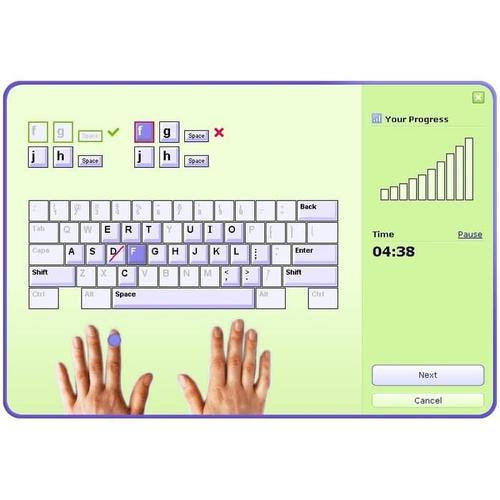
2. Belajar Mengetik Dengan TYPING MASTER
cara menggunakan typing master test mengetik cepat Kali ini saya akan ngasih tahu aplikasi untuk mengetik cepat ada banyak aplikasi untuk mengetik cepat dan salah satunya aplikasi Typing Master software ini sangat cocok untuk digunakan oleh pemula dan cara penggunaannya juga sangat mudah yang memberikan intro yang sangat lengkap tentang bagaimana cara mengetik cepat dan tepat yang harus kita perhatikan dalam mengetik cepat harus sesuai dengan postur tubuh yang tepat saat mengetik agar produktivitas kita saat di depan komputer itu akan terasa nyaman software ini memberikan berbagai Latihan pemanasan sebelum memulai untuk latihan mengetik cepat Selain itu Typing Master itu dilengkapi dengan sebuah report atau laporan untuk menunjukkan hasil dari pengetikan dan menampilkan seberapa tinggi akurasi dan kecepatan kita dalam bentuk nilai jadi Typing Master ini jelas sangat membantu anda untuk melatih jemari jemari anda agar terbiasa untuk mengetik dengan cepat dan lues.


Selesai itu tutorial bagai mana caranya menggunakan typing master typng master ini sering di gunakan untuk ujikom jurusan administrasi perkantoran dalam test mengetik cepat nah buat kalian yang masih sekolah wajib untuk menggunakan aplikasi ini untuk belajar atau melatih kecepatan kalian sekian dan terimakasih bila kalian suka dengan tuturial ini silahkan like coment and share


Komentar
Posting Komentar