ADA BEBERAPA CARA MENARIK UNTUK INSTAL UBUNTU LOH
Cara Instal Linux Ubuntu

Pada tutorial ini, saya akan menjelaskan mengenai cara menginstall linux Ubuntu untuk pemula. Ubuntu merupakan sistem operasi lengkap berbasis Linux yang tersedia secara bebas dan juga sangat populer di dunia serta memiliki dukungan yang cukup banyak dari komunitas dan tenaga ahli profesional. Kenapa Ubuntu sangat populer dan masih menjadi sistem operasi pilihan di kalangan pengguna? Ada beberapa alasan yaitu:
- Ubuntu adalah OS yang open source artinya Anda tidak perlu lisensi dan teknik crack untuk menggunakannya.
- Ubuntu merupakan sistem operasi yang sering digunakan untuk server.
- Sangat kecil kemungkinan terkena serangan virus.
- User Interface pada Ubuntu lebih soft dan clean sehingga memberikan kenyamanan kepada pengguna.
- Waktu untuk shutdown dan boot relatif lebih cepat, dan sebagainya.
Untuk lebih jelasnya bagaimana cara install linux Ubuntu pada PC / laptop, mari simak penjelasan dibawah ini.
Panduan Cara Install Linux Ubuntu untuk Pemula
Yang Perlu Disiapkan Sebelum Menginstal Linux Ubuntu :
- Siapkan flashdisk kosong dengan kapasitas storage minimal 4GB.
- Jika Anda akan menginstal Ubuntu pada laptop, pastikan baterai Anda tidak habis saat proses instalasi dengan mencolokkan charger Anda segera.
- Siapkan software untuk membuat bootable USB flashdisk seperti Rufus (saya biasanya menggunakan ini).
- Siapkan file ISO Ubuntu 10.10 Desktop yang Anda sudah Anda download sebelumnya.
- Terakhir, buatlah bootable USB flashdisk menggunakan Rufus dengan memasukkan file ISO Ubuntu 10.10 Desktop.
Langkah Langkah Instal Linux Ubuntu :
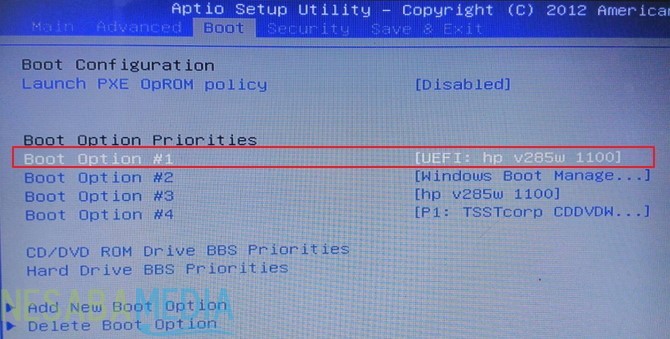
1. Colokkan flashdisk ke laptop Anda. Restart komputer Anda lalu tekan F2, Esc, F12 atau tombol lainnya (tergantung pada pengaturan PC/ laptop masing-masing) untuk masuk ke BIOS komputer.
2. Setelah masuk ke BIOS, pilih tab “Boot“. Nah, pada Boot Option Priorities, tempatkan bootable flashdisk di posisi teratas seperti pada gambar dibawah ini. Sedangkan, untuk yang lainnya hanya mengikut saja yang terpenting hanya bootable flashdisk.
3. Pilih tab Save and Exit, tekan Enter pada opsi Save and Exit maka laptop/PC akan restart secara otomatis atau tekan tombol F10 pada keyboard.
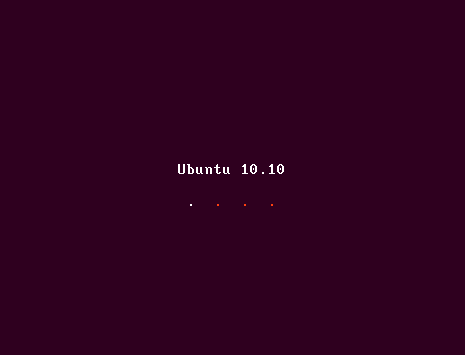
4. Selanjutnya, tunggu loading proses penginstalan Ubuntu.
5. Pilih bahasa yang akan digunakan selama proses instalasi. Disini, saya memilih English (default) agar lebih bisa dimengerti. Lalu, klik Install Ubuntu.

6. Jika Anda terkoneksi dengan internet, Anda dapat mencentang pada bagian Install third-party software for graphics dan Wi-Fi hardware, Flash, MP3 and other media. Anda juga dapat mencentang bagian Download update while installing Ubuntu jika Anda yakin koneksi internet Anda kencang karena jika Anda memilih opsi ini maka proses instalasi berjalan lama karena sekalian update dan kemungkinan bisa error jika tiba-tiba koneksi internet terputus. Lalu, klik Continue. Tapi, jika Anda tidak memiliki koneksi internet, langsung saja klik Continue tanpa perlu mencentang apapun.

7. Ini adalah langkah yang paling penting, jika di disk Anda terdapat data penting dan OS lain misalnya Windows silakan pilih Specify partitions manually..

8. Kemudian klik pada drive E yang telah dikosongkan, Dilayar Anda mungkin akan terdeteksi sebagai sda3. Anda bisa mengenalinya dengan mengecek dahulu besar drive E ketika masih di Windows. kemudian klik Delete sehingga akan tersedia freespace seperti gambar di bawah.

9. Langkah selanjutnya membuat partisi swap. umumnya besar swap 2X besar RAM. Klik Add kemudian ketikan besarnya partisi baru. Menurut saya, partisi swap area merupakan partisi yang sangat penting (harus ada). Lalu klik OK.

10. Membuat partisi root dengan cara klik Add dan habiskan saja semua freespace yang tersisa.

11. Jika suatu saat Anda sudah merasa nyaman menggunakan Ubuntu dan akan menggunakannya sebagai OS utama untuk berbagai keperluan sebaiknya memisahkan menjadi beberapa drive. Setingan ini kusus pada laptop saya sda1 untuk /root (berisi files sistem), sda2 /home (berisi data user) dan sda3 /opt (berisi data mysql) dengan pertimbangan mempermudah backup menggunakan Ghost.

12. Selanjutnya Klik Instal Now
13. Selanjutnya Menentukan lokasi (lokasi dimana saya berada), lalu klik Continue.

14. Pilih bahasa inputan keyboard disini saya memilih English (US).

15. Selanjutnya, isi data untuk user secara lengkap seperti pada gambar dibawah ini. Setelah selesai, klik Continue.

16. Tunggu sampai proses penginstalan dan penyalinan data sistem operasi selesai. Biasanya membutuhkan waktu sekitar 10-30 menit.
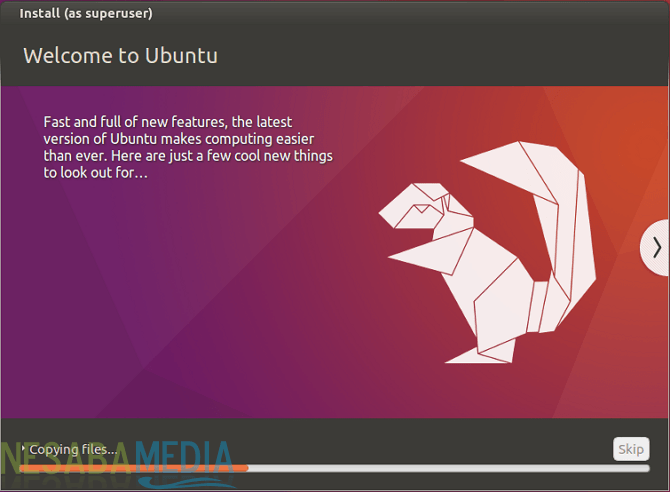
17. Setelah proses instalasi selesai. Klik Restart Now.

18. Nah, sekarang Anda sudah berhasil menginstal Ubuntu di laptop/PC Anda. Masukkan password yang sudah Anda buat tadi untuk masuk ke Ubuntu.

19. Tampilan Ubuntu akan terlihat seperti pada gambar dibawah ini. Keren, bukan?


Komentar
Posting Komentar